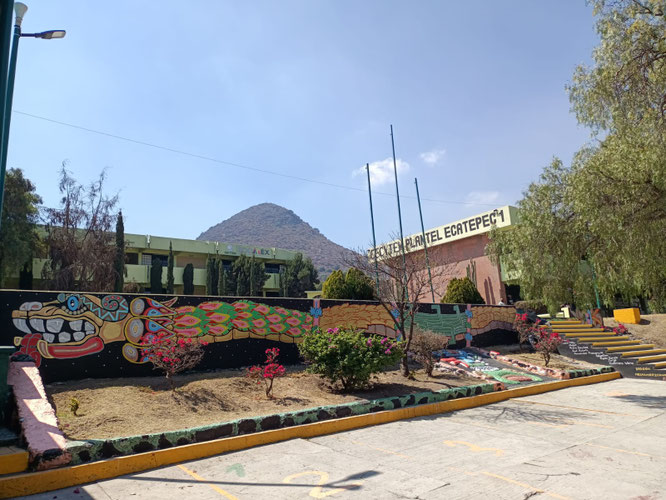
¡Bienvenido/a, aspirante de nuevo ingreso! Nos alegra que formes parte de nuestra comunidad educativa. Para completar tu proceso de inscripción de manera exitosa, te pedimos que sigas cuidadosamente las instrucciones que se detallan a continuación.
Es importante que verifiques el grupo que te ha sido asignado. Para hacerlo, dirígete al menú "Grupos de primer semestre". Y también ingresa al menú "Croquis" Esta información te servirá para ubicar las actividades de inscripción que deberás seguir.
📋DOCUMENTOS PARA INSCRIPCIÓN
📁 REQUISITOS DE PRESENTACIÓN
Folder Principal
- Tipo: Folder tamaño carta, color beige
- Broche: Broche baco de 8 cm
- Importante: No perforar documentos ni el folder,utiliza clips para sujetar los documentos.
📸 Fotografías requeridas
- Cantidad: 6 fotografías tamaño infantil en blanco y negro.
-
Distribución:
- 1 fotografía → Solicitud de inscripción
- 1 fotografía → Ficha técnica
- 1 fotografía → Historia clínica
- 3 fotografías → En sobre o bolsita con nombre completo (apellido paterno, apellido materno, nombre) en el folder beige.
📄 DOCUMENTOS OBLIGATORIOS PARA INSCRIPCIÓN
Entrega los documentos en el orden de la numeración.
1. 📝 Solicitud de Inscripción (Bajar de: Área de descargas)
-
Instrucciones de llenado:
- Usar pluma de tinta negra únicamente.
- Firmar y escribir nombre completo (empieza por apellidos)
- Incluir nombre completo del padre o tutor.
- Pegar una fotografía
2. 🎓 Copia de asignación: mi derecho a mi lugar.
3. 🏥 Número de Seguro Social (IMSS) (Bajar de: Área de descargas)
Opción A - Obtener NSS en línea:
- Constituido por 11 dígitos.
- Nota: Aplica aunque seas beneficiario de otra institución de salud.
Opción B - En caso de no poder generar el número, acude a la subdirección:
-
Ubicación: Subdirección del Seguro Social
Vía Morelos S/N, Jardines de Casa Nueva, 55430 Cerro Gordo, Ecatepec de Morelos, México - Tienes hasta el 14 de septiembre para cumplir con esta actividad.
- Llenar la carta de gestión IMSS. (Bajar de: Área de descargas)
Fecha límite: 14 de septiembre de 2025
📜 Documentos personales tamaño carta (copias)
4. Acta de nacimiento
5. Certificado de secundaria
6. CURP
7. INE del Responsable Directo
- Requerimiento: Ambas caras en una hoja (copia)
8. 🏠 Comprobante de domicilio (Copia reciente)
Documentos válidos:
Puede ser uno de los siguientes documentos.
- Recibo de luz
- Recibo de gas
- Recibo de televisión de paga
- Recibo de internet
- Recibo de teléfono
7. Avisos de privacidad (Bajar de: Área de descargas)
- Consentimiento expreso
- Autorización para el uso de la imagen
Coloca tu nombre completo o firma; también es necesaria la firma de tu tutor, en la sección que lo indique.
8. Formato Universal de Pago
-
Instrucciones:
- Aplica pegamento blanco en una de las esquinas del voucher; adhiérelo de forma horizontal en la parte inferior del formato universal (original).
- Hacer copia y escanear para inscripción en línea y comprobante personal.
MÉTODOS DE PAGO AUTORIZADOS
FORMA CORRECTA
ÚNICAMENTE EN VENTANILLAS AUTORIZADAS
- Verificar el formato antes de depositar.
MÉTODOS PROHIBIDOS (NO UTILIZAR)
- Transferencias interbancarias
- Apps bancarias
- Cajeros automáticos
RIESGOS DE USAR MÉTODOS PROHIBIDOS
- El pago no se registra en el sistema del Gobierno del Estado de México.
- Posible solicitud de aclaración presencial
- Riesgo de tener que pagar nuevamente
- Retraso en el trámite
Para el Orientador: Ficha Técnica (Bajar de: Área de descargas)
- Folder: Tamaño carta, color azul pastel. 🔵
- Llenado: Letra de color negro
- Fotografía: Una de las 6 solicitadas.
- Presentación: utiliza clips para sujetar las hojas.
- Broche: Broche baco de 8 cm
- Importante: No perforar documentos ni el folder, utiliza clips para sujetar los documentos.
Para el Doctor del plantel: Historia clínica.
- Historia clínica (Bajar de: Área de descargas)
- Certificado de salud 🏥
Instituciones autorizadas para expedirlo ÚNICAMENTE: Centros de Salud, Cruz Roja, ISEM y DIF.
- Folder: Tamaño carta, color verde pastel. 🟢
- Llenado: Letra de color negro
- Fotografía: Una de las 6 solicitadas.
- Presentación: utiliza clips para sujetar las hojas.
- Broche: Broche baco de 8 cm
- Importante: No perforar documentos ni el folder, utiliza clips para sujetar los documentos.
📋 LISTA DE VERIFICACIÓN
Antes de entregar, confirma que tienes:
- Folder beige con broche baco de 8 cm
- 6 fotografías tamaño infantil B/N distribuidas correctamente
- Solicitud de inscripción completa y firmada
- Copia de asignación: mi derecho a mi lugar.
- . Número de seguro social o documento de gestión
- Copias de: acta de nacimiento, certificado de secundaria, CURP
- Copia de INE del responsable (ambas caras)
- Comprobante de domicilio reciente
- Avisos de privacidad.
- Formato universal de pago con voucher pegado
- Ficha técnica (folder azul) con broche baco de 8 cm.
- Historia clínica (folder verde) con broche baco de 8 cm.

📚 CURSO PROPEDÉUTICO — ASISTENCIA OBLIGATORIA
Estimado alumno de nuevo ingreso:
Además de realizar la Evaluación
Diagnóstica, deberás asistir al Curso Propedéutico, el cual se llevará a cabo del 25 al 29 de agosto.
✅ La
asistencia es obligatoria.
📌 Antes de asistir al curso:
1. Descarga los archivos necesarios desde el enlace que se te proporcionará.
2.
Lleva los archivos en formato
digital (puede ser en tu celular o tablet ).
🕒 Horarios
del curso: (se detallarán próximamente o en el mismo enlace de descarga)
📢 Aviso: actividad adicional para alumnos y alumnas de nuevo ingreso.
Como parte de las actividades de inscripción, se solicita a los alumnos de nuevo ingreso presentarse el viernes 22 de agosto en el horario correspondiente a su turno asignado:
- Turno Matutino: 7:30 a.m.
- Turno Vespertino: 11:30 a.m.
📍 Lugar: Plantel escolar
🧾 Materiales que deben traer:
- 10 hojas blancas tamaño carta
- 3 hojas verdes tamaño carta
- 1 camiseta o playera blanca que ya no utilicen
- Plumones de colores
- Goma de borrar
- Lápiz
- Pluma
- Tijeras escolares
- Prit o resistol
- En la papelería ubicada afuera del plantel, adquirir unas copias del extracto de reglamento.
✅ Recomendación importante:
La actividad tendrá una duración aproximada de 3 horas, por lo que se recomienda que los alumnos lleguen bien desayunados para que puedan participar cómodamente.
📢 AVISO URGENTE PARA ALUMNOS DE NUEVO INGRESO
Estimado alumno:
Debes ingresar al siguiente enlace
para realizar tu Evaluación Diagnóstica:
🔗 https://forms.gle/X55r5TrH2YP5wVai7
🗓 Fecha límite para contestar: Lunes 25 de agosto
📌 Indicaciones importantes:
1. Contesta la evaluación en línea con calma y honestidad.
2. En una hoja de tu cuaderno, anota las letras de las respuestas que seleccionaste en el formulario.
3. Escribe tu nombre completo y grupo en la hoja.
4. Entrega esta hoja a tu profesor el lunes.
Tu participación es muy importante para conocer tu nivel académico y brindarte el mejor apoyo posible.
Segunda etapa: Inscripción en línea (desde tu casa)
Tras entregar los documentos en el plantel y desde cualquier dispositivo con Internet, haz la inscripción en línea en la siguiente liga: http://inscripcion.cecytem.mx/. Consulta el video de apoyo mediante el código QR antes de capturar los datos.

TUTORIAL
|
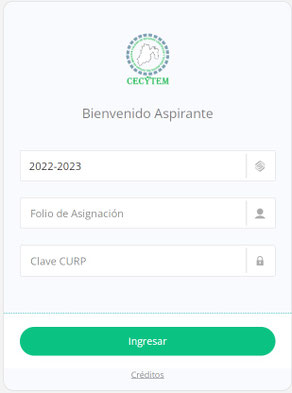
Colocar el Folio con el cual fuiste asignado (ejemplo: 221046309), en contraseña deberás escribir tu CURP, en el reCAPTCHA de verificación, selecciona el recuadro y por último da clic en el botón Ingresar. mplo En caso de que tu número de asignación empiece con cero, no lo incluyas. |
Menú principal
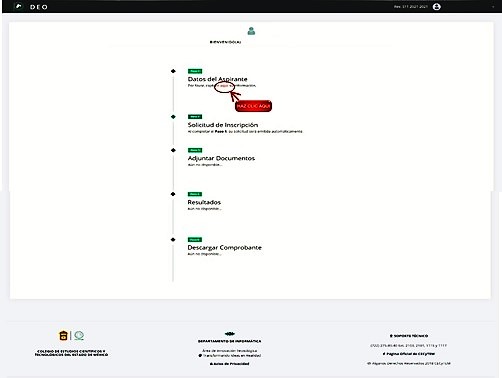
Ingresa al paso uno
PASO 1
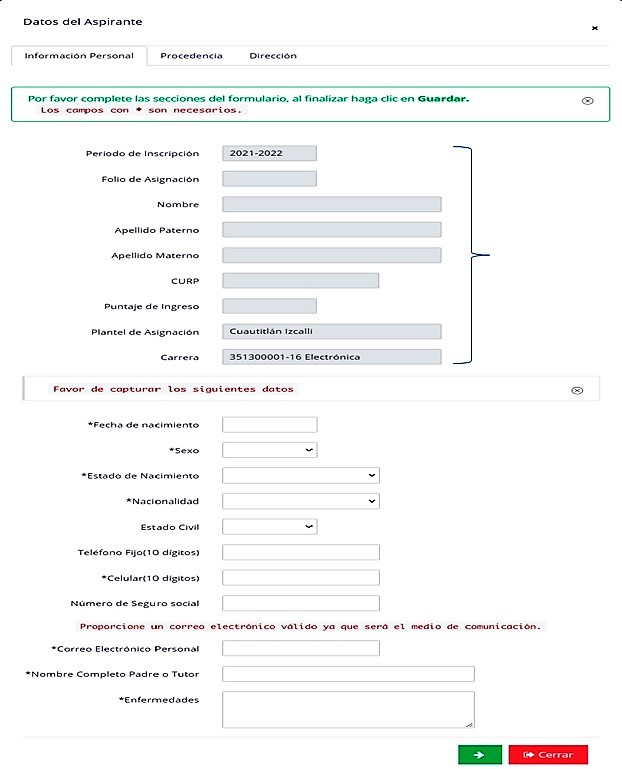
Se habilitará la pantalla siguiente y se requiere completar todos los campos con información verídica. Asimismo, existen campos obligatorios que no pueden permanecer en blanco.
Número de seguro social lo obtienes de la dirección https://www.imss.gob.mx/imssdigital
Opción NSS
En caso de no padecer enfermedades, escribe la palabra NINGUNA.
Al concluir, haz clic en el botón. 
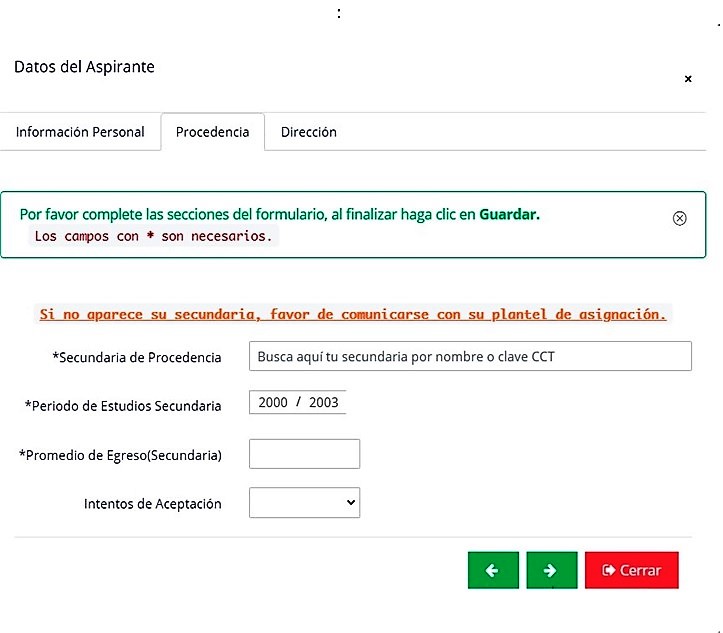
Al dar clic en el botón se habilitará la siguiente pestaña (Procedencia), deberás
llenar los campos.
En caso de no ver tu secundaria de procedencia, escribe la clave o el centro de trabajo de la secundaria (la puedes encontrar en tu certificado). Después de escribirla, pulsa Enter y debe mostrarse.
Al concluir, oprime
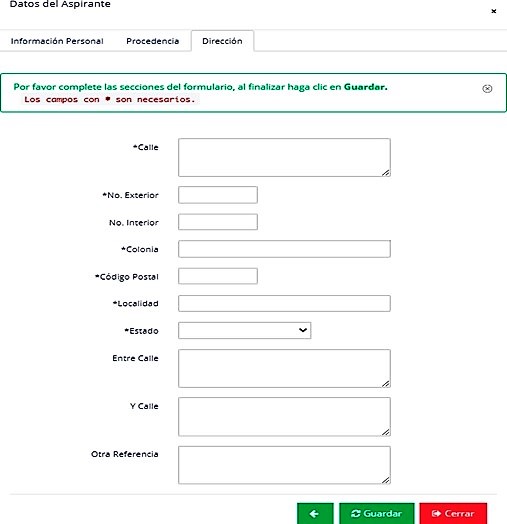
Se habilitará la siguiente pestaña (Dirección). Recuerda
que toda la información
que captures, deberá ser verídica. Al concluir con
la captura, da clic en el botón. 
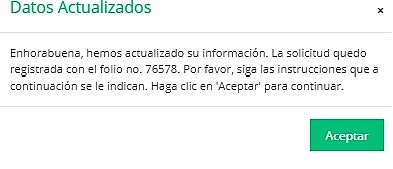
Al dar clic en la opción Guardar, se desplegará la siguiente notificación.
Oprime aceptar.
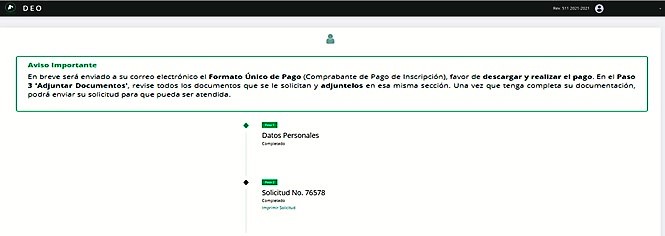
El sistema te regresará a la pantalla principal.
Paso 1 completo. No sigas si falta algún dato. Paso 2: Imprime la solicitud y guarda el documento.
Paso 1 completo. Paso 2: Imprime la solicitud y guarda el documento. Paso 3: Adjuntará los documentos que se señalan a continuación.
Ingresa nuevamente a la liga http://inscripcion.cecytem.mx/ y selecciona el PASO 3 para adjuntar los documentos requeridos para tu inscripción.
En formato PDF, subirás los siguientes documentos:
- Comprobante de pago por concepto de inscripción (incluye la fotocopia del formato universal y el pago que entregaste en la inscripción presencial).
- Comprobante de seguro contra accidentes (Es el mismo archivo: comprobante de pago de inscripción).
- Comprobante de secundaria o certificado de término. En caso de no contar con el certificado de secundaria, acude a control escolar.
- Acta de nacimiento.
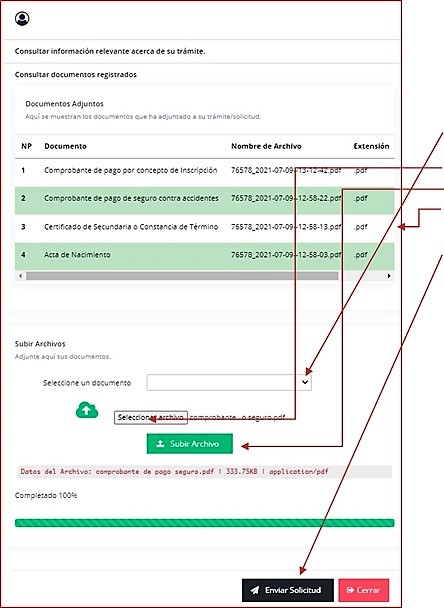
El procedimiento para adjuntar los documentos es el siguiente.
1. Seleccione el documento.
2. Seleccione el archivo.
3. Subir el archivo.
4. Se visualizarán los documentos adjuntos.
Cerciórate de visualizar que los cuatro documentos estén adjuntados y corresponden a los solicitados.
5. Oprime, enviar solicitud, de lo contrario, no realizará el procedimiento.
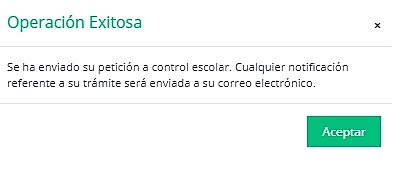
Al concluir se mostrará la siguiente notificación, oprime aceptar.

Al dar clic en el botón Aceptar, te regresará a la pantalla principal y notarás que EL PASO 4 se mostrará de la siguiente manera.
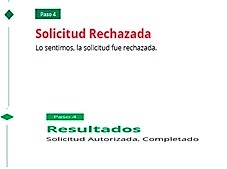
A partir de ese momento, ha concluido tu trámite en linea.
Si tu trámite fue aceptado, significa que se llevó a cabo de manera correcta y sin errores. En caso de rechazo, no te alarmes: Control Escolar revisará los errores y proporcionará la solución correspondiente. No es necesario que llames ni acudas al plantel para este paso.
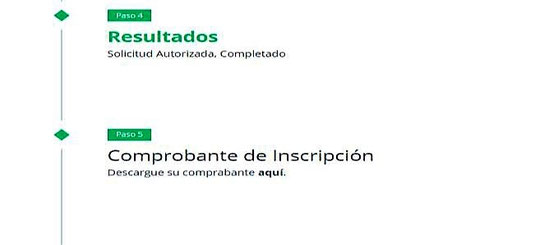
Si tu trámite fue autorizado, se visualizará lo siguiente.
Cuando el estatus es autorizado, podrás descargar el comprobante en EL PASO 5, dando clic en el vínculo.
Descargue su comprobante aquí.
En el comprobante se mostrará la información de tu inscripción, conserva para duda o aclaración.
Hasta este punto, han concluido los trámites de inscripción. Acceda a esta misma página para obtener indicaciones adicionales que puedan requerirse.